Blog

February 23, 2026

Montage vidéo : créer et utiliser des LUTs efficacement

Alexandre SCHAAL

Formateur Principal - Équipe éditoriale & pédagogique (Clapora)

Montage vidéo : comment créer et utiliser des LUTs ?

En montage vidéo, on peut obtenir une image “cinéma” en quelques minutes… ou passer des heures à bricoler des réglages sans cohérence d’un plan à l’autre. Les LUTs (Look Up Tables) sont justement là pour accélérer et standardiser votre rendu, à condition de les utiliser correctement (et de ne pas les confondre avec une solution magique).

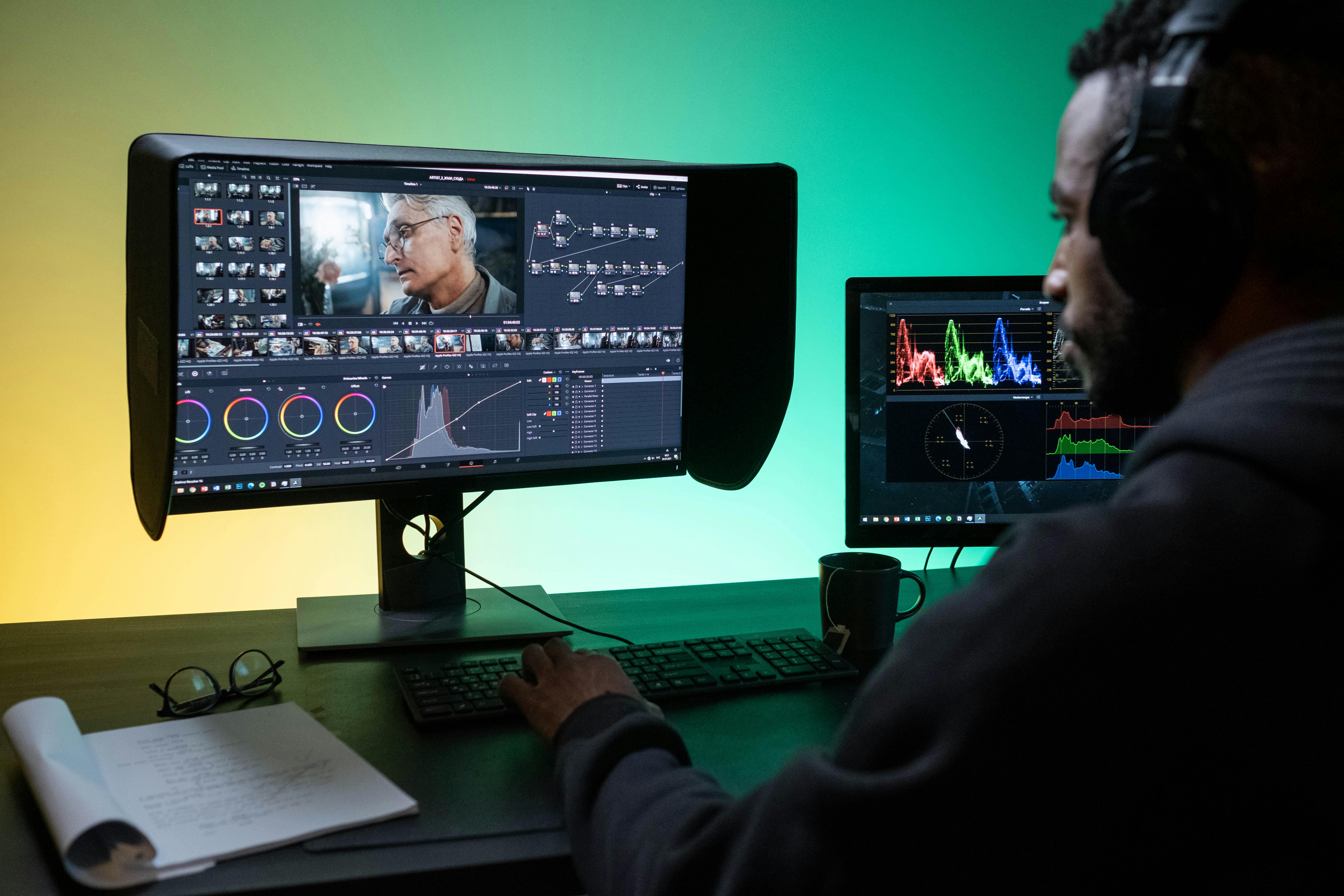
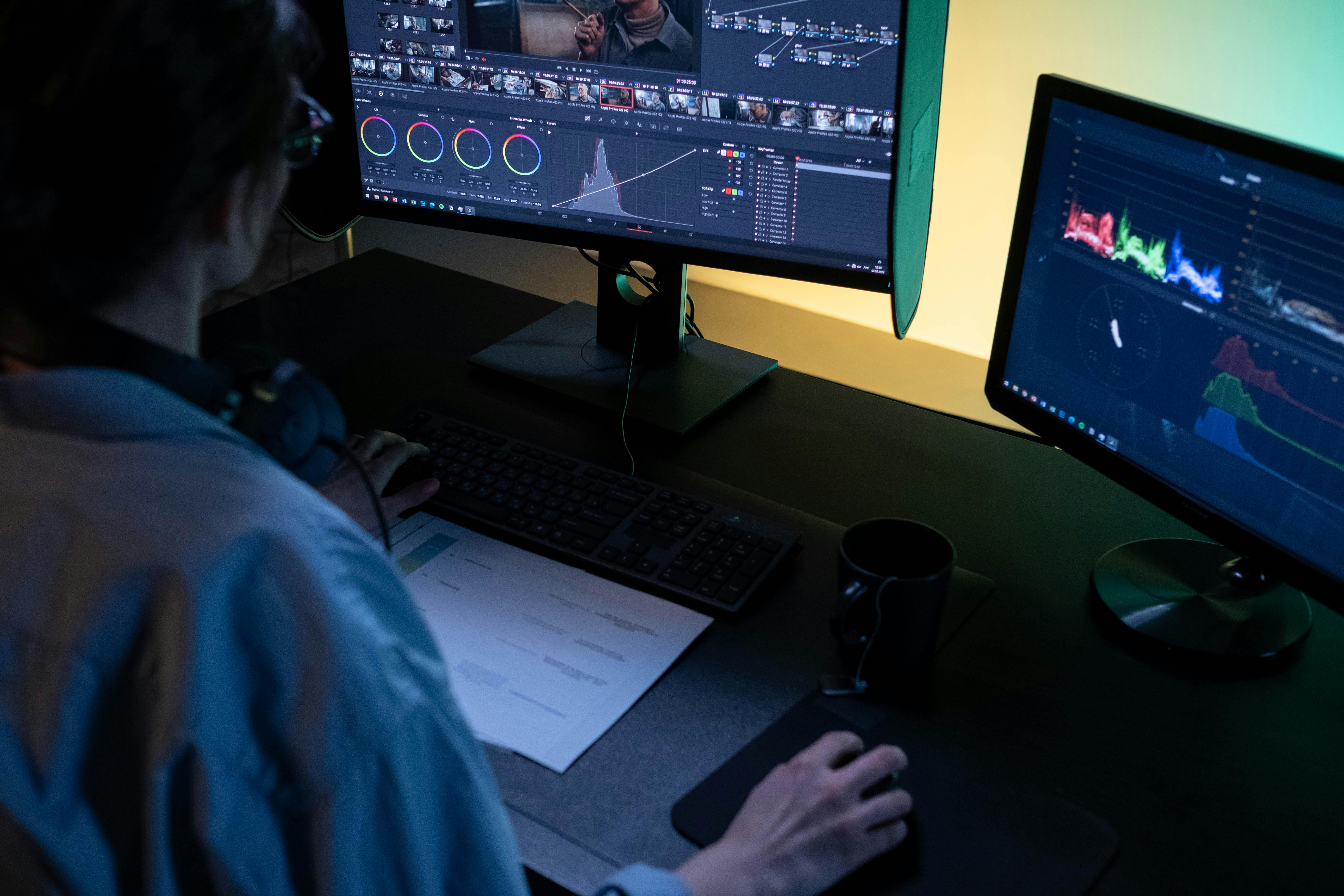
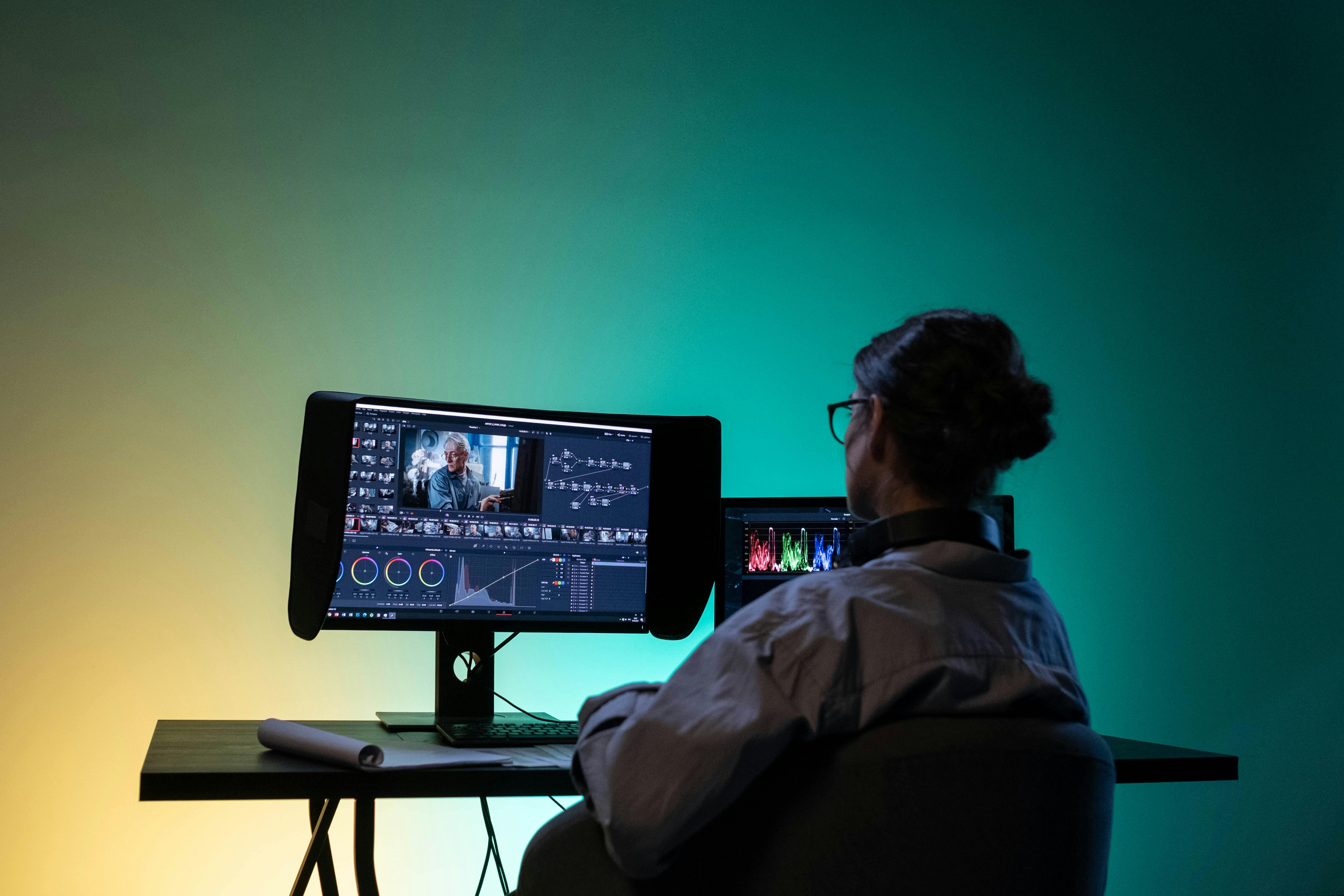
Ce guide s’appuie sur une logique “terrain” d’étalonnage (celle qu’on applique en production : image propre → look créatif → export LUT → réutilisation), et vous montre comment créer une LUT, quand l’utiliser, et comment l’intégrer proprement dans un workflow DaVinci Resolve ou Premiere Pro… sans dégrader vos rushs ni casser votre colorimétrie.

Comprendre les LUTs en montage vidéo

Définition simple (et utile)

Une LUT est l’équivalent d’une recette de couleurs : un fichier (souvent en .cube) qui applique une transformation colorimétrique à une image.

À retenir (version “snippet”) :

  • Une LUT = une transformation pré-enregistrée
  • Elle peut servir à convertir un profil (LOG → Rec.709) ou à donner un look (ciné, vintage, teal & orange…)
  • Elle n’est pas un étalonnage complet : elle donne une base, à affiner

Pourquoi c’est important pour votre workflow

En montage vidéo, les LUTs servent surtout à :

  • Gagner du temps : un clic = plusieurs corrections appliquées
  • Harmoniser un projet : cohérence visuelle sur une série de plans
  • Standardiser une conversion : LOG/RAW → Rec.709 (pipeline propre)
  • Tester des looks rapidement : itération créative plus rapide

Types de LUTs : conversion vs créatives (ne pas mélanger)

LUT de conversion (technique)

Objectif : ramener une image LOG (S-Log, C-Log, V-Log…) vers un rendu standard type Rec.709.

Quand l’utiliser :

  • Dès le début de votre pipeline couleur
  • Pour retrouver une image “normale” (contraste/saturation attendus)

Erreur fréquente :
Appliquer une LUT créative directement sur du LOG non converti → rendu imprévisible (peaux bizarres, noirs écrasés, saturation agressive).

LUT créative (artistique)

Objectif : donner un style (contraste, teintes, ambiance) : “blockbuster teal & orange”, “vintage doré”, “nordique froid désaturé”, etc.

Bon réflexe pro :
La LUT créative est une base, pas le résultat final. Vous allez presque toujours :

  • ajuster l’exposition,
  • corriger les dominantes,
  • réduire l’intensité,
  • retoucher la peau (tons chair) si nécessaire.

Avant de créer une LUT : la règle d’or (image source neutre)

Pourquoi une image “propre” change tout

Pour créer une LUT efficace, partez d’une image :

  • bien exposée,
  • bien balancée (balance des blancs),
  • globalement neutre.

En pratique, dans un workflow montage vidéo, cela veut dire :

  1. vous faites d’abord la conversion (si LOG),
  2. vous corrigez température / teinte,
  3. vous équilibrez l’exposition et le contraste de base,
  4. ensuite seulement vous créez le look.

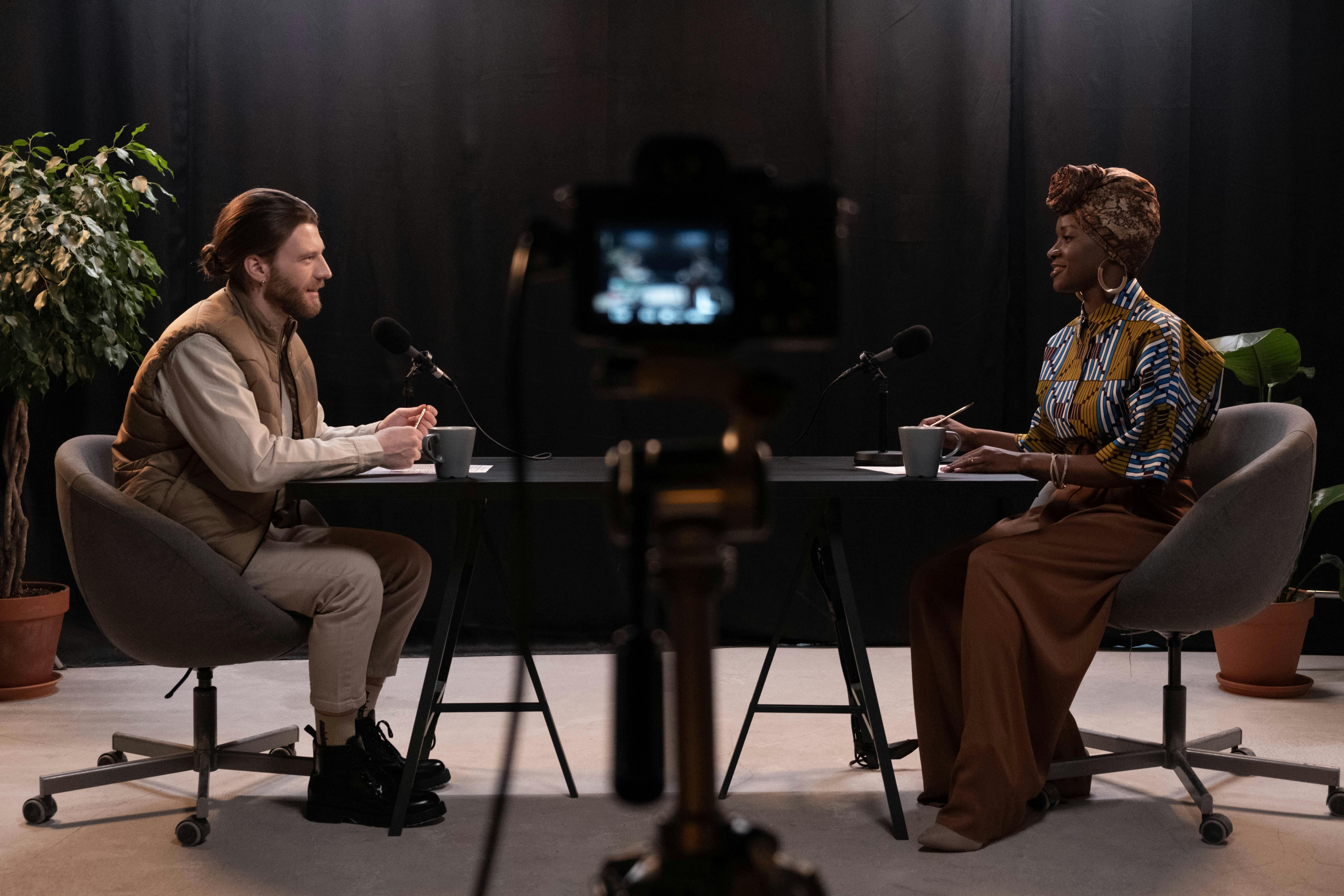
    L’efficacité d’une LUT dépend directement de la qualité de l’image tournée, en particulier en interview. Pour comprendre comment obtenir une image d’interview propre et équilibrée dès le tournage, cet article détaille les bases essentielles à maîtriser.

Check-list rapide avant look (format PAA)

Créer une LUT dans DaVinci Resolve (workflow pro étape par étape)

Étape 1 : convertir le LOG proprement

Dans Resolve, vous pouvez convertir via :

  • une LUT de conversion constructeur,
  • ou mieux : un pipeline géré (Color Management / CST) selon votre méthode.

Conseil “production” :
Séparez toujours la conversion et le look, pour pouvoir modifier l’un sans casser l’autre.

Étape 2 : corriger l’image (base neutre)

Sur un nœud dédié :

  • Balance des blancs (Temp/Tint)
  • Exposition globale (lift/gamma/gain ou roues HDR)
  • Contraste + pivot (avec parcimonie)

Étape 3 : construire le look (créatif)

Sur un ou plusieurs nœuds créatifs :

  • Teintes chaudes/froides (roues colorimétriques)
  • Courbes (contraste fin, roll-off)
  • Saturation ciblée (éviter d’exploser les rouges)
  • Optionnel : vignette, grain (léger)

Exemple concret : Look “teal & orange”

  • Ombres tirant vers cyan/bleu (teal)
  • Hautes lumières légèrement chaudes (orange)
  • Saturation contrôlée sur la peau

Étape 4 : exporter la LUT (.cube)

Quand vous êtes satisfait :

  • clic droit sur la vignette / ou menu LUT selon votre version
  • Generate 3D LUT
  • export en .cube
  • nommage propre (voir section organisation)

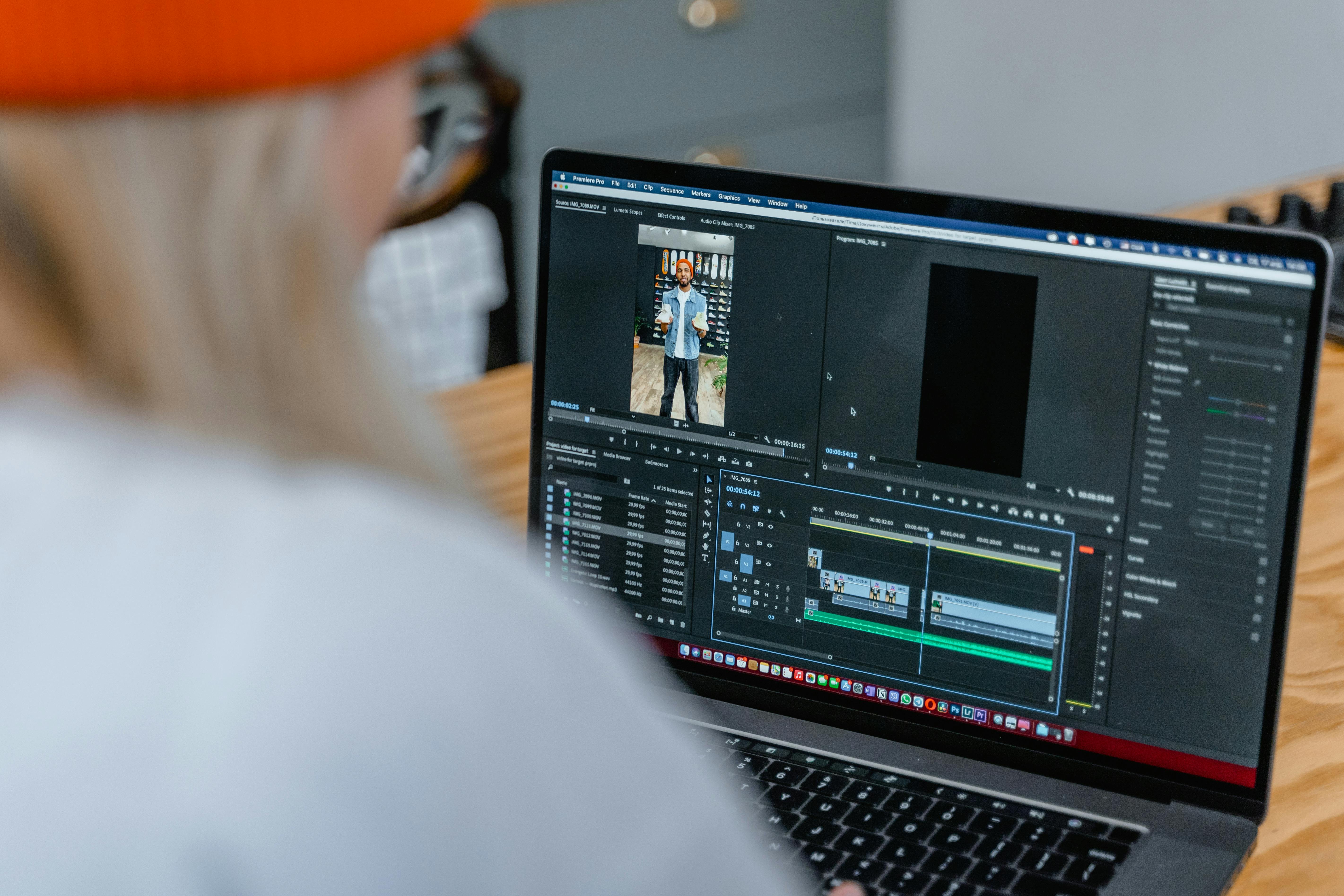
Créer et utiliser une LUT dans Premiere Pro (Lumetri)

Où appliquer une LUT dans Lumetri ?

Dans Premiere Pro (Lumetri) :

  • Input LUT : souvent pour la conversion (LOG → Rec.709)
  • Creative / Look : pour une LUT créative

La meilleure pratique : calque d’ajustement

En montage vidéo, pour garder un projet propre :

  • appliquez vos LUTs sur un calque d’ajustement
  • évitez de coller des LUTs sur chaque clip (sauf cas particulier)

Pourquoi ?

  • désactivation instantanée,
  • cohérence sur une séquence,
  • retouches plus simples.

Gérer l’intensité : le “secret” des LUTs propres

Ne laissez pas toujours à 100%.
Réglez l’intensité (ou l’opacité/Blend selon méthode) :

  • 50–70% : souvent plus naturel
  • 80% : look affirmé mais contrôlé
  • 100% : rare, sauf LUT très subtile

Organisation et nommage : votre bibliothèque de LUTs (vraie différence pro)

Nommez vos LUTs pour ne jamais vous perdre

Adoptez un système simple et descriptif :

  • CONV_SLOG3_REC709_v1.cube
  • LOOK_TealOrange_SoftContrast_v2.cube
  • LOOK_VintageGold_GrainLight_v1.cube

Règle :

  • Préfixe (CONV / LOOK)
  • Style / intention
  • Version

Où placer les LUTs pour qu’elles soient reconnues

Chaque logiciel a ses dossiers dédiés (Resolve/Premiere).
Le principe reste le même : placez vos LUTs dans les répertoires reconnus, puis rafraîchissez la liste si besoin.

Les LUTs ne remplacent pas l’étalonnage (et pourquoi c’est normal)

Pourquoi une LUT réagit différemment selon vos images

Une LUT est créée à partir d’une image de référence.
Donc si votre plan :

  • n’a pas la même exposition,
  • pas la même balance des blancs,
  • pas le même contraste,
    le résultat sera forcément différent.

Conclusion pro :
Appliquez la LUT → puis corrigez plan par plan (micro-ajustements).

5 erreurs fréquentes en montage vidéo avec les LUTs

  1. Appliquer une LUT créative sur du LOG non converti
  2. Laisser la LUT à 100% “par principe”
  3. Empiler plusieurs LUTs sans logique (stacking incontrôlé)
  4. Ignorer les scopes (et corriger “à l’œil” uniquement)
  5. Croire que la LUT = rendu final (sans ajustements)

Où trouver des LUTs fiables (et comment les choisir)

Gratuit vs payant : ce qui compte vraiment

Vous trouverez :

  • des LUTs gratuites (qualité variable),
  • des packs payants (souvent plus cohérents),
  • des créateurs indépendants (souvent très bons… ou très marketing).

Critères de choix :

  • LUT prévue pour votre profil (LOG spécifique ou Rec.709)
  • avant/après clair
  • intensité raisonnable
  • rendu peau “safe” (pas de rouge/orange fluo)

Ressources recommandées (autorité / apprentissage)

Routine d’entraînement : progresser vite avec les LUTs

Le défi “1 LUT par semaine”

Si vous voulez vraiment monter en compétence :

  • 1 film / série en référence
  • capture de 3–5 images de look
  • analyse (contraste, saturation, teintes dominantes)
  • reproduction sur un de vos plans
  • export LUT + versioning

Analyse : regardez comme un étalonneur

Quand vous regardez un film, posez-vous :

  • Les noirs sont-ils “crush” ou détaillés ?
  • Les hautes lumières sont-elles douces (roll-off) ?
  • Les tons chair sont-ils neutres, dorés, rosés ?
  • La saturation est-elle globale ou sélective ?

FAQ SEO

Q1. En montage vidéo, une LUT suffit-elle pour étalonner une vidéo ?
Non. Une LUT donne une base (conversion ou look), mais il faut presque toujours ajuster exposition, balance des blancs et parfois les tons chair plan par plan.

Q2. Quelle différence entre LUT de conversion et LUT créative ?
La LUT de conversion transforme un profil (LOG/RAW) vers un standard (souvent Rec.709). La LUT créative ajoute une intention visuelle (ambiance, teintes, contraste).

Q3. Comment éviter qu’une LUT “détruise” mon image ?
Convertissez d’abord correctement (si LOG), appliquez la LUT sur un nœud/calque dédié, réduisez l’intensité (50–80%) et corrigez ensuite l’exposition et les dominantes.

Q4. Où appliquer une LUT dans Premiere Pro ?
En général : conversion dans “Input LUT” (si besoin), LUT créative dans “Creative”. Idéalement sur un calque d’ajustement pour garder un montage propre.

Q5. Peut-on empiler plusieurs LUTs ?
Oui, mais avec logique (ex : une LUT pour contraste global + une autre pour saturation ciblée). Trop de LUTs empilées peut rendre l’image instable et alourdir votre machine.

Q6. Quel logiciel est le meilleur pour créer une LUT ?
DaVinci Resolve est la référence pour l’étalonnage et la création de LUTs, mais vous pouvez aussi travailler avec Lumetri (Premiere Pro) selon votre workflow.

Alexandre SCHAAL

Formateur Principal - Équipe éditoriale & pédagogique (Clapora)

Vous aimerez aussi :

Découvrez les créations de nos apprenants

Voyez concrètement ce que vous pouvez accomplir : des projets réels, créatifs et professionnels, réalisés par ceux qui ont suivi notre formation. Inspirez-vous et imaginez vos propres réalisations !

800+

apprenants satisfaits de la méthode Clapora

98%

de taux de satisfaction global

AVIS CLIENTS VÉRIFIÉS

Ils En Parlent Mieux Que Nous

Commencez votre parcours dès aujourd’hui

Faites comme des centaines de passionnés : développez vos compétences, gagnez en confiance et faites évoluer votre carrière avec Clapora.